ASơ đồ vai trò (Swimlane)
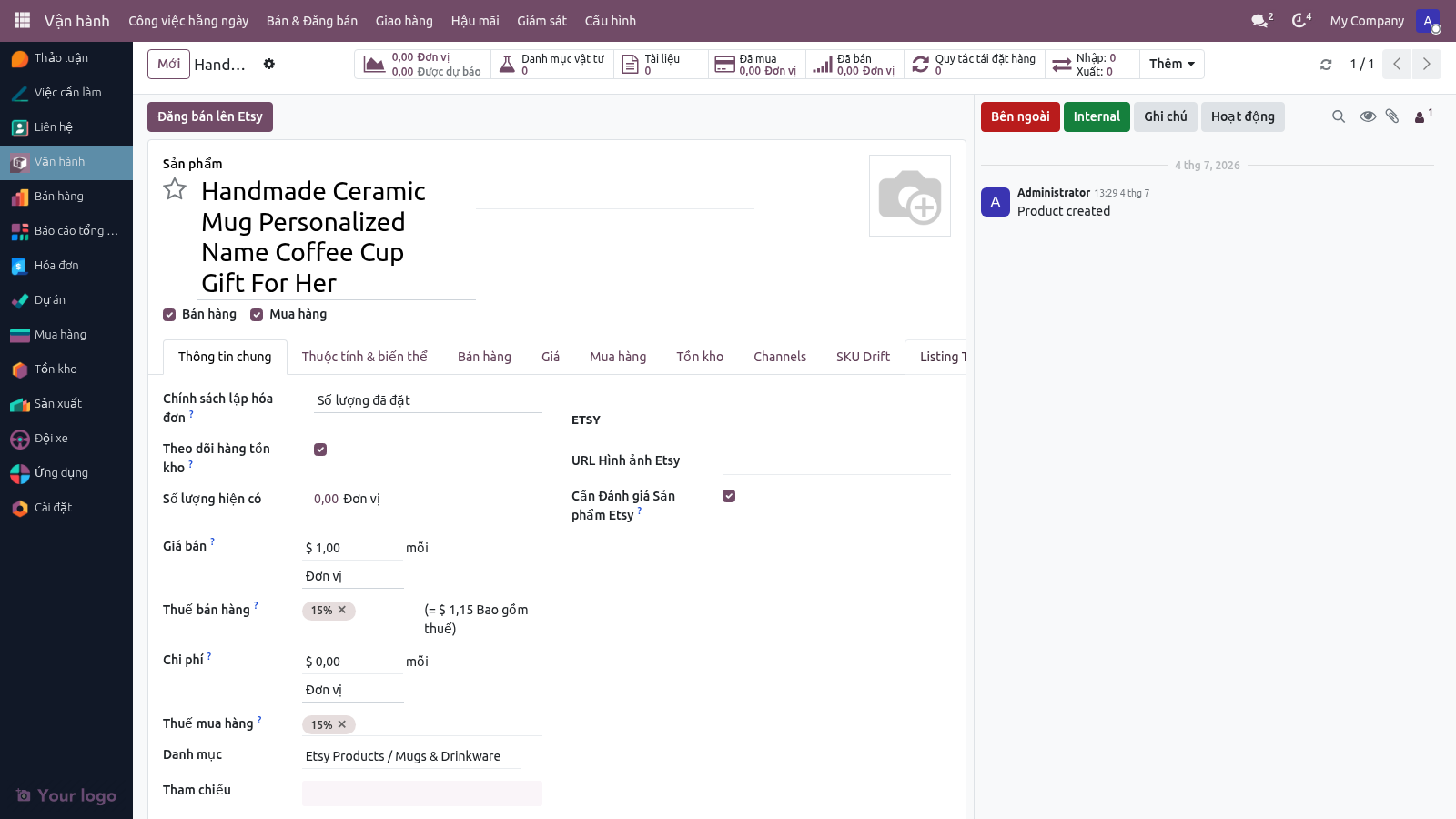
Bước 1 — Tạo sản phẩm
Menu: Vận hành ▸ Bán ▸ Sản phẩm & SKU
Vai trò: Marketing, BA Lead
Người dùng điền các trường cơ bản trên form sản phẩm:
- Tên sản phẩm (Name)
- Danh mục (Category) — tự động sinh SKU theo dạng: [Category-Code]-[Category-Name]-[Tạo sản phẩm SKU Drift Badge
- Biến thể (Attributes & Variants) — chọn Material, Size, Color, v.v.
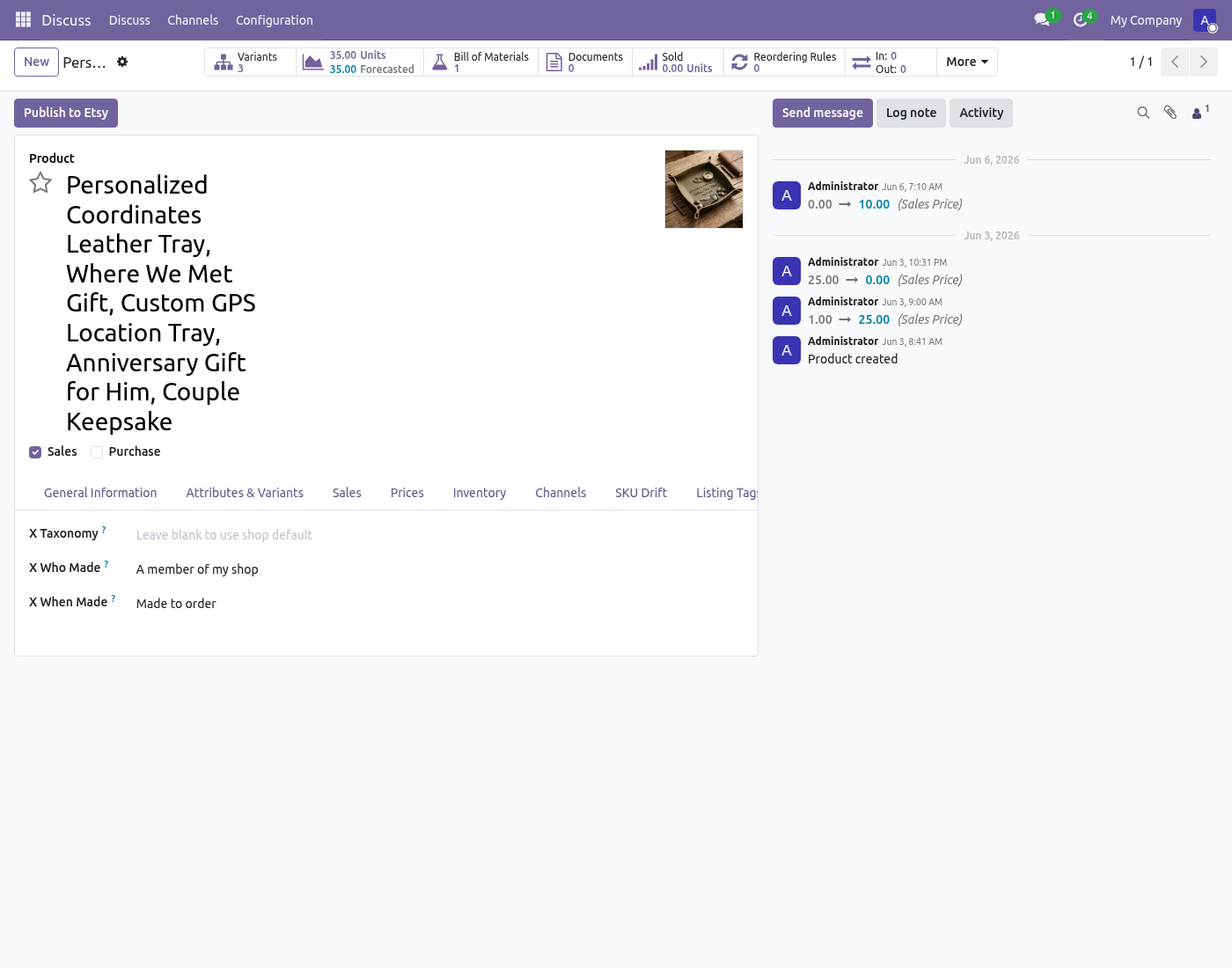
Bước 2 — Cấu hình kênh Etsy
Tab: Channel Applicability
Vai trò: Marketing
Chọn kênh "Etsy" để sản phẩm này được phép đăng bán trên Etsy. Đặt giá danh sách (List Price) bằng VND cho shop JaHandmadeArt.
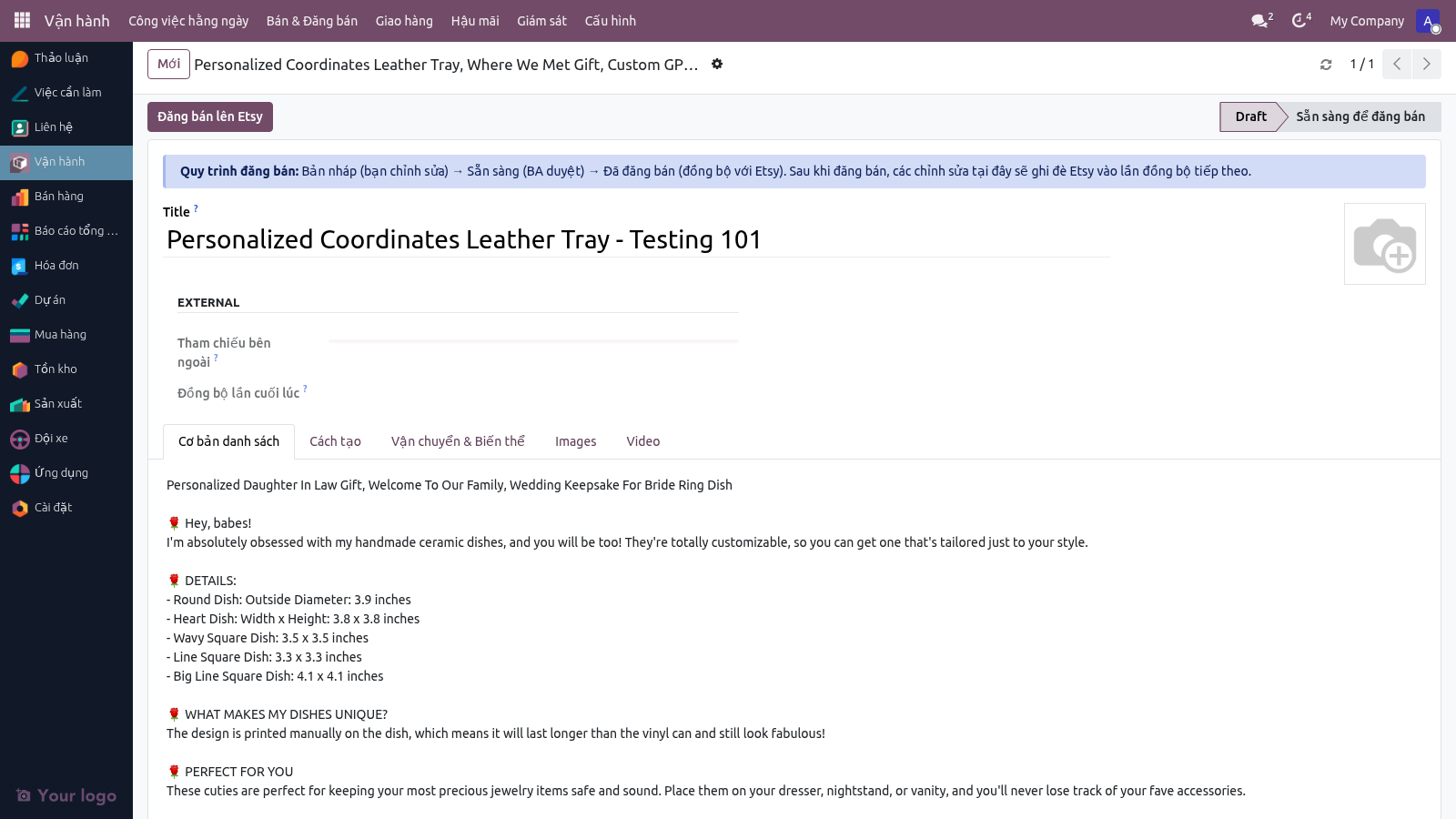
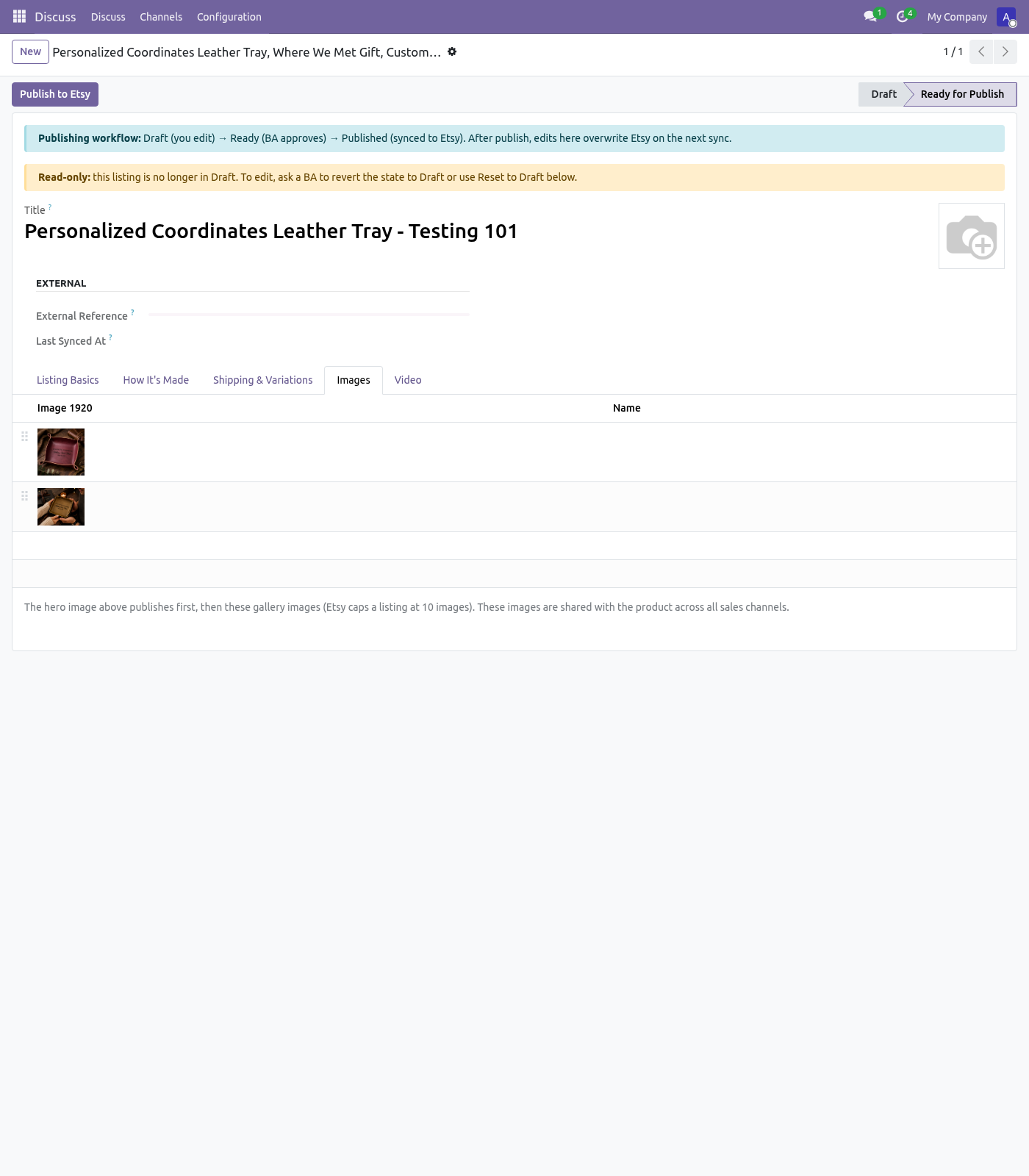
Bước 3 — Thêm ảnh, giá, và thuộc tính Etsy
Menu: Vận hành ▸ Bán ▸ Đăng bán Etsy → chọn sản phẩm → Tab "Shipping & Variations" hoặc "How It's Made"
Khi lưu sản phẩm, hệ thống tự tạo listing record với default từ shop (Taxonomy ID, Shipping Profile, Who Made, When Made). Bạn có thể override per-listing nếu cần khác:
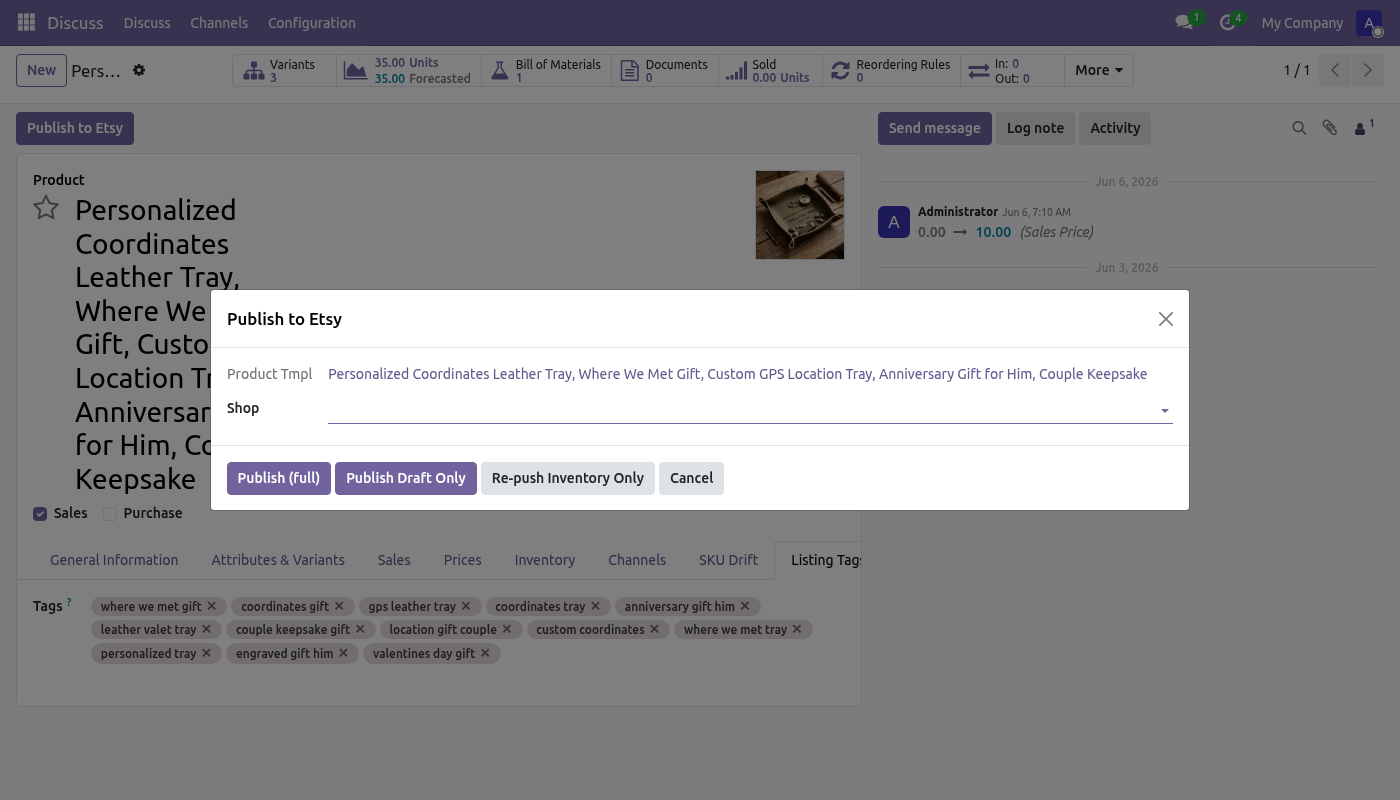
Bước 4 — Publish to Etsy
Nút: Trên form sản phẩm hoặc listing → "Publish to Etsy" hoặc "Yêu cầu báo giá"
Bấm nút "Publish to Etsy" để đẩy listing lên Etsy API. Wizard hiện ra — chọn shop → "Run Publish Draft Only". Hệ thống gửi tất cả metadata, ảnh, và thuộc tính lên Etsy.
Bước 5 — Theo dõi trạng thái kênh
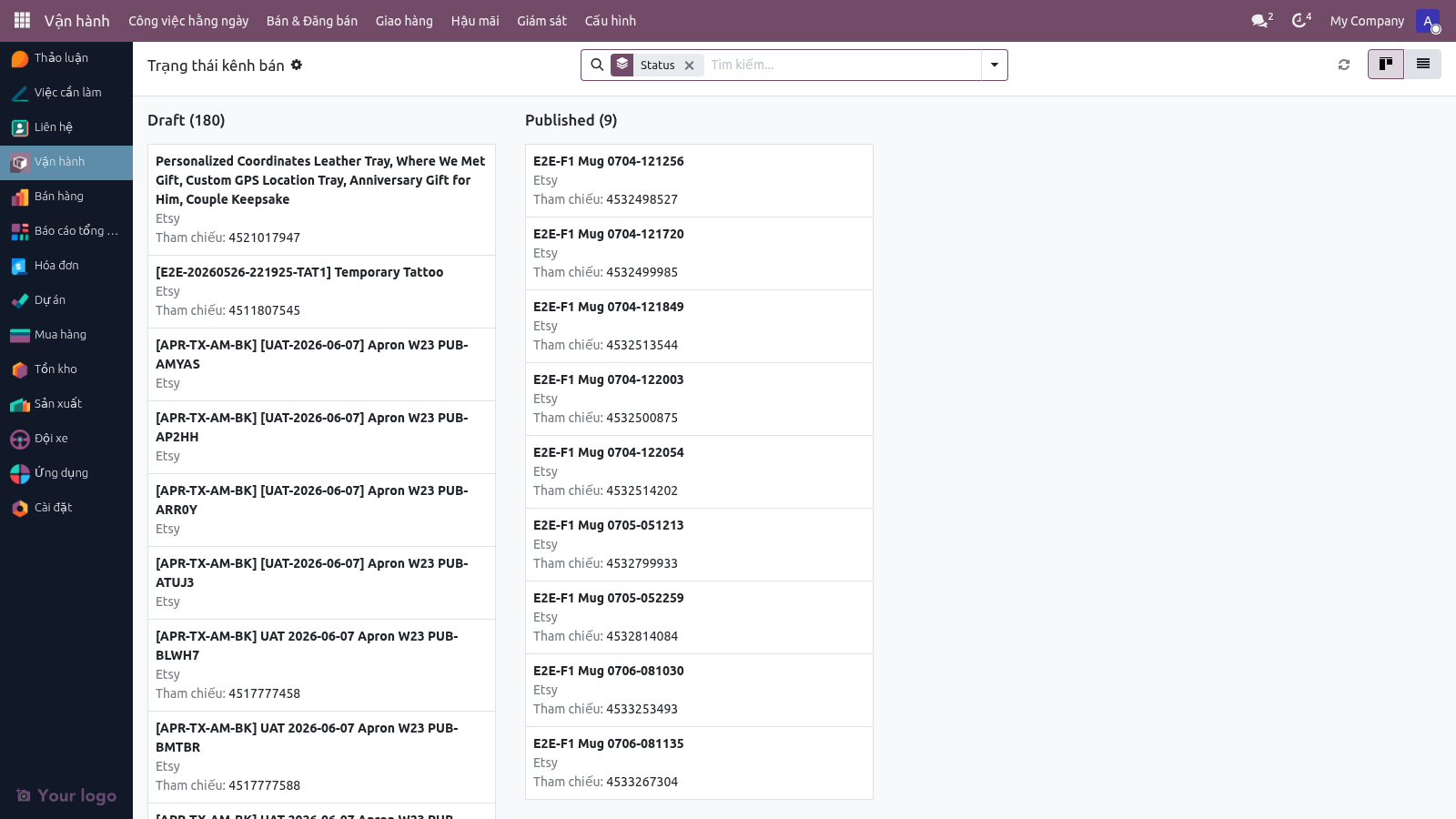
Menu: Vận hành ▸ Bán ▸ Trạng thái kênh (Channel Status Kanban)
Sau khi publish, sản phẩm xuất hiện trên Kanban board theo trạng thái kênh: Draft, Published, Inactive. Bạn có thể kéo-thả giữa các cột để thay đổi trạng thái nếu cần. Nếu có lỗi đẩy lên Etsy, sản phẩm sẽ hiển thị cảnh báo màu đỏ.
Bước 6 — Kiểm tra SKU Drift
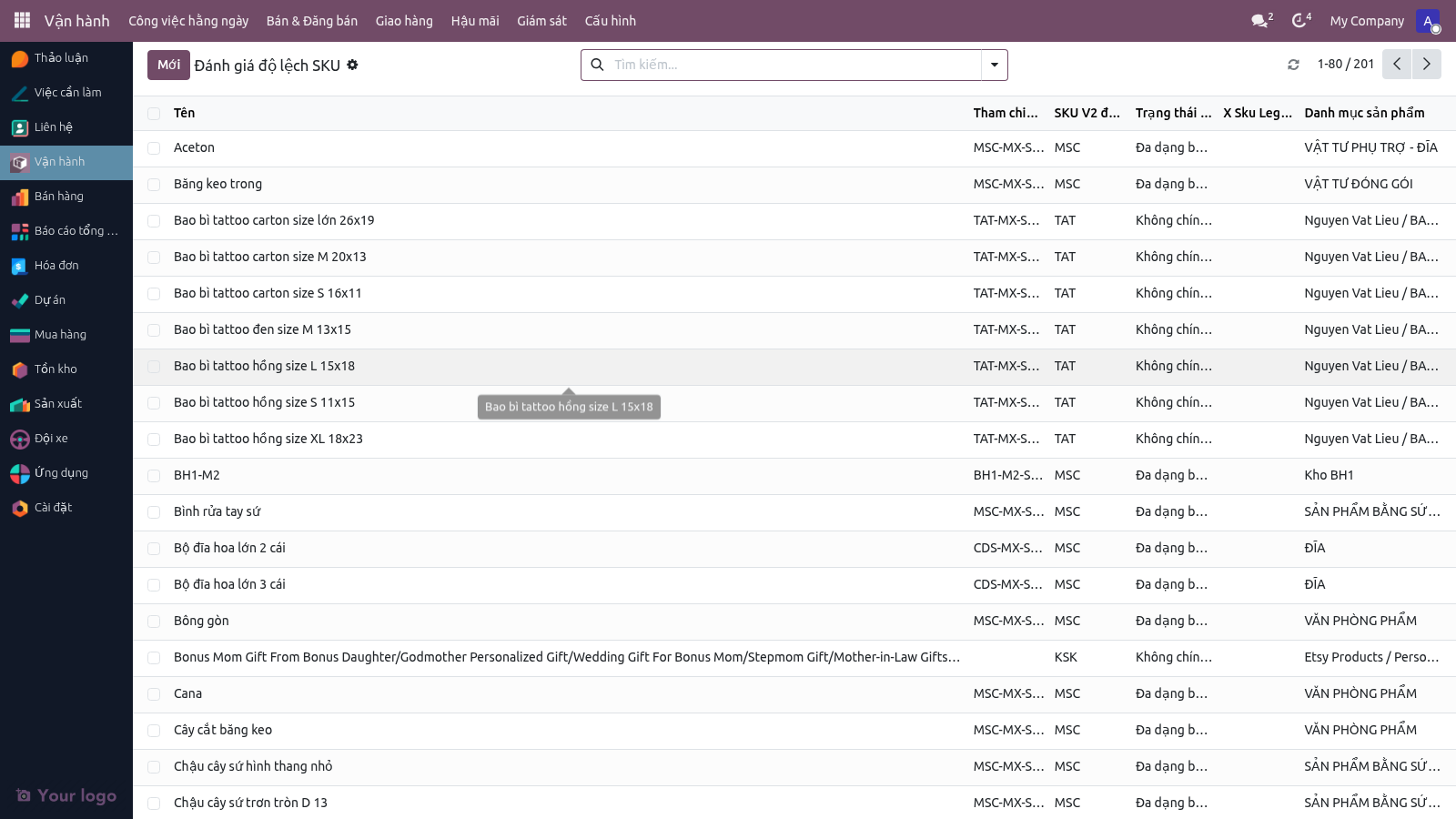
Menu: Vận hành ▸ Giám sát ▸ [Dành cho RD] SKU Drift Alerts
Nếu sản phẩm được tạo lại hoặc danh mục thay đổi, SKU có thể bị dịch (drift). Bảng cảnh báo SKU Drift giúp RD phát hiện và khác phục:
iGhi chú cho Marketing & BA
- SKU được sinh tự động. Bạn không cần điền SKU thủ công. Hệ thống lấy mã danh mục (ví dụ "TST" cho T-shirt) + tên, sau đó sinh SKU duy nhất.
- Etsy API cấp quyền cho 4 scope. Mỗi scope cho phép hành động khác (tạo listing, cập nhật giá, xoá listing, v.v.). Nếu gặp lỗi 403 Unauthorized, liên hệ Quản trị viên để re-authorize OAuth.
- Publish có hai chế độ: Draft (có thể chỉnh sửa trên Etsy) hoặc Published (bán ngay). Hầu hết quy trình dùng Draft để QC trước khi bán.
- Metadata Etsy (Taxonomy, Shipping Profile, Who Made). Các default được set ở Etsy > Cửa hàng > [shop] > Publisher Defaults. Bạn có thể override per-listing hoặc per-product.
- SKU biến thể tự sinh khi đăng bán được LƯU LẠI (mới từ 06-07-2026). Nếu một biến thể chưa có SKU lúc đăng, mã tự sinh gửi lên Etsy nay được ghi ngược vào biến thể trong Odoo — đơn hàng quay về sẽ khớp đúng biến thể, không rơi vào diện "SKU không khớp". SKU do người dùng tự đặt không bao giờ bị ghi đè.
- Tự châm số lượng listing in-theo-đơn (sắp bật). Etsy trừ tồn kho mỗi lần bán và tự ẩn listing khi về 0. Hệ thống đã có cơ chế mỗi giờ tự châm lại số lượng cho listing in-theo-đơn — hiện đang tắt, sẽ bật sau khi chốt số lượng mục tiêu với quản trị.