ASơ đồ vai trò (Swimlane)
Bước 1 — Mở bảng Pipeline
Menu: Vận hành ▸ Công việc hằng ngày ▸ Pipeline đơn
Sản xuất hoặc BA mở bảng Kanban Pipeline Order. Bảng này hiển thị tất cả Sale Order được nhóm thành 5 cột: Mới nhận, Đang in (In lại), QC, Đóng gói, Đã gửi.
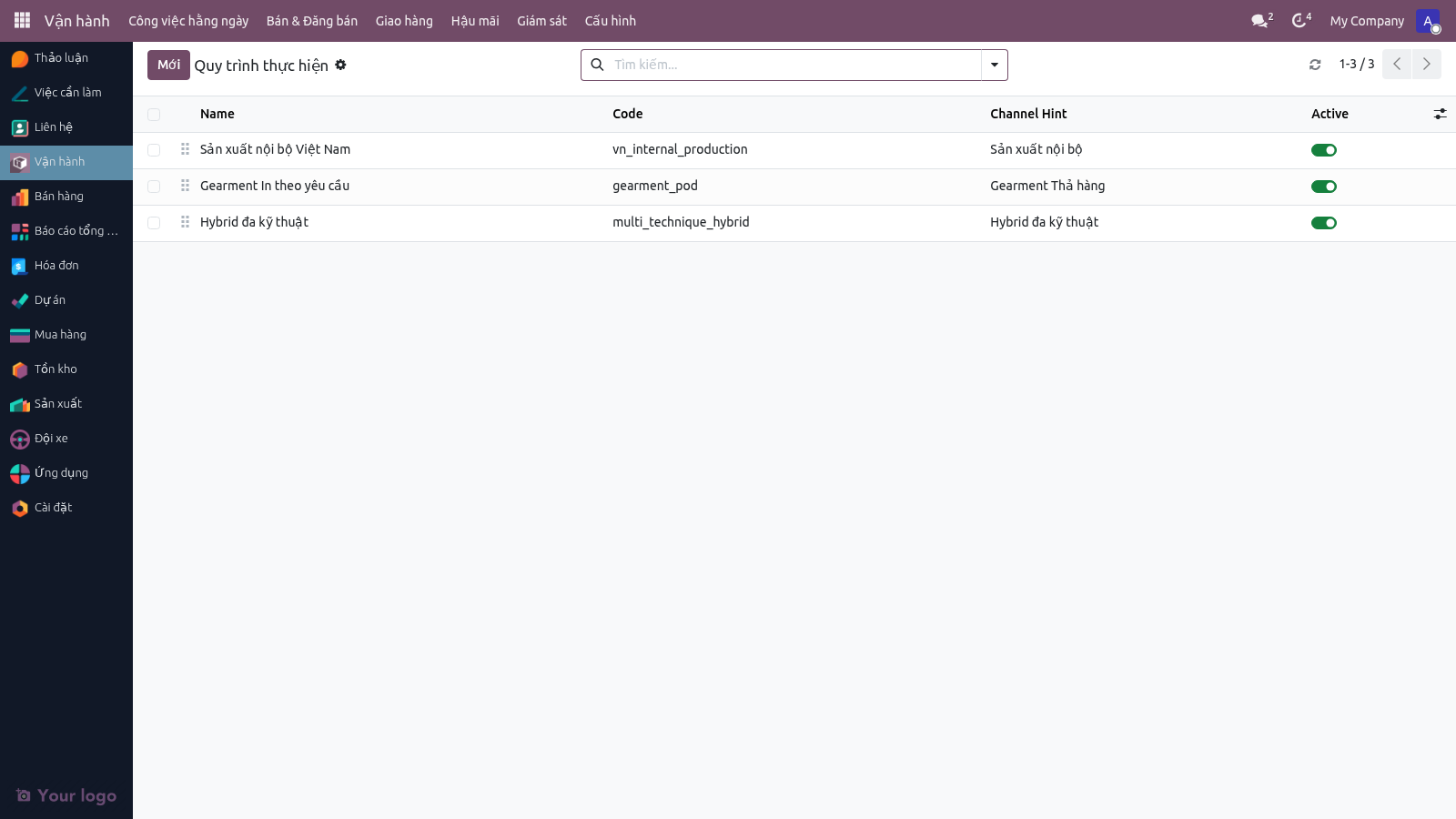
Bước 2 — Bắt đầu in ("In lại")
Hành động: Kéo thẻ từ "Mới nhận" sang "Đang in (In lại)"
Khi thẻ đơn được kéo sang cột "Đang in", hệ thống tự động:
- Cập nhật Sale Order state = "processing"
- Tạo Stock Picking (outbound) nếu chưa có, với trạng thái "In Progress"
- Ghi lại timestamp bắt đầu in để tính thời gian sản xuất
Bước 3 — Kiểm tra chất lượng (QC)
Hành động: Kéo thẻ sang "QC"
Sau khi in xong, người QC kéo thẻ sang "QC" để kiểm tra:
- Hình ảnh in — Màu sắc, độ rõ, kích thước có đúng ko?
- Chất liệu & may: Chỉ may chắc, không mục, không xát?
- Ghi chú khách: Có các yêu cầu đặc biệt không (chẳng hạn "không lót", "bản in bằng vải dù")?
Nếu có lỗi, person QC có thể kéo lại sang "Đang in" để in lại (hệ thống ghi lại số lần in lại).
Bước 4 — Đóng gói
Hành động: Kéo thẻ sang "Đóng gói"
Sau khi QC pass, thẻ sang "Đóng gói". Người đóng gói:
- Chuẩn bị bao, hộp, dán nhãn vận đơn (nếu có)
- Đặt sản phẩm vào bao/hộp cùng phiếu cảm ơn
- Đóng gói, dán lại nhãn vận đơn chính thức từ bưu vận
Bước 5 — Nhập mã vận đơn & Gửi hàng
Menu: Vận hành ▸ Giao hàng ▸ Nhập mã vận đơn
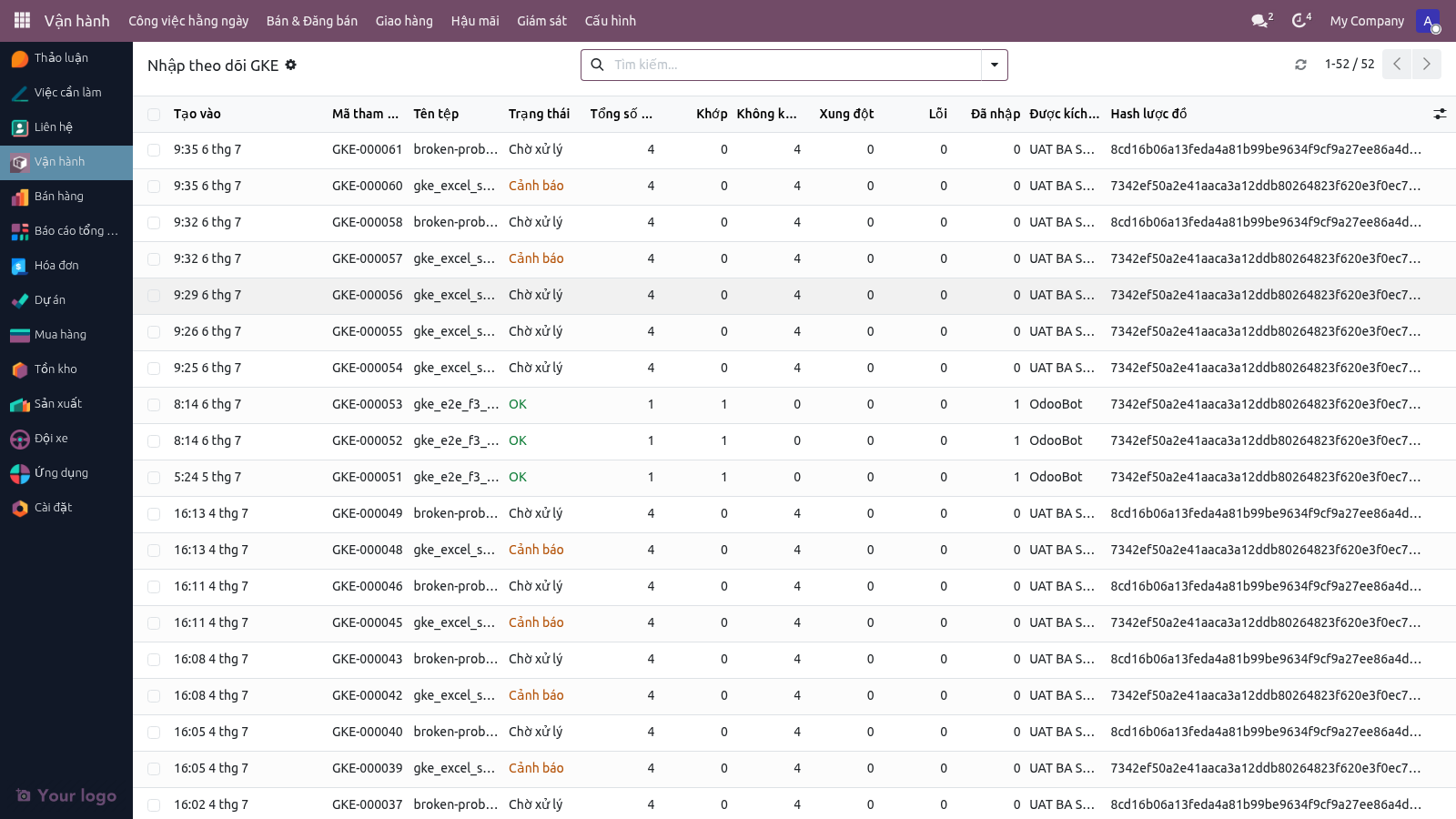
Trước khi gửi, người đóng gói hoặc BA cần nhập mã vận đơn (tracking code) từ bưu vận. Cách làm:
- Mở form Sale Order → Tab "Fulfillment" hoặc "Tracking"
- Nhập mã vận đơn từ Viettel / GHN / Shopee Express vào trường "Tracking Code"
- Chọn bưu vận (Carrier): Viettel, GHN, v.v.
- Bấm "Confirm Shipment" hoặc "Mark as Shipped"
Bước 6 — "Đã gửi" tự động khi xuất kho & Cập nhật Etsy
Hành động: Xác nhận phiếu xuất kho — thẻ tự nhảy sang "Đã gửi" (mới từ 06-07-2026)
Trước đây phải kéo thẻ sang "Đã gửi" bằng tay. Nay khi kho xác nhận phiếu giao hàng, hệ thống tự động chuyển thẻ đơn sang cột "Đã gửi" — không cần thao tác thêm. (Vẫn có thể kéo tay nếu cần.)
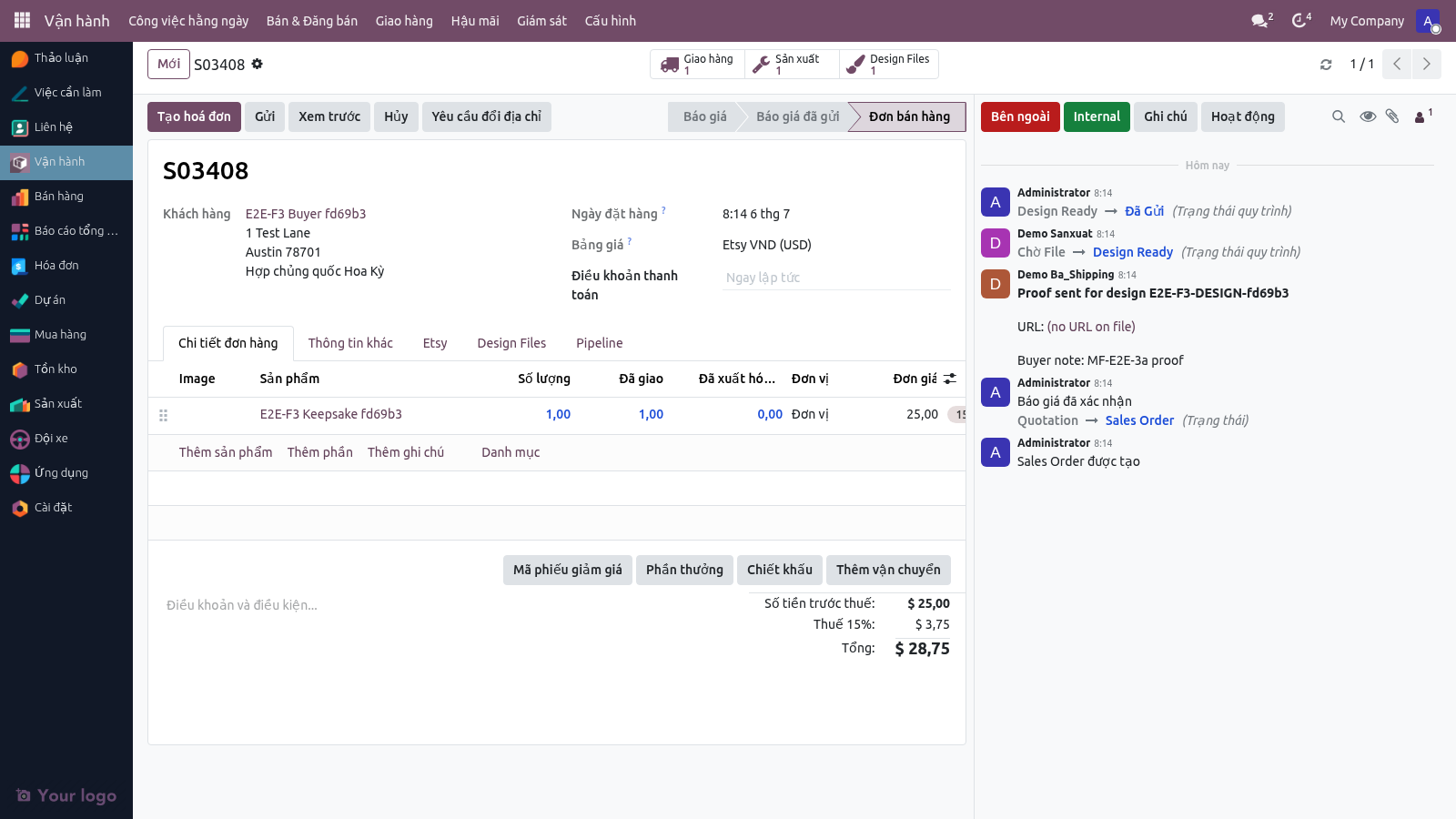
Khi đã gửi hàng:
- Xác nhận phiếu xuất kho (hoặc kéo thẻ đơn sang cột "Đã gửi")
- Hệ thống tự động:
- Cập nhật Sale Order state = "done"
- Cập nhật Stock Picking state = "done"
- Gửi API call lên Etsy: updateReceipt(receipt_id, state=fulfilled, tracking_code, carrier)
- Ghi lại timestamp gửi để tính SLA (Service Level Agreement)
Khách hàng sẽ nhận thông báo từ Etsy với mã vận đơn, và có thể theo dõi hàng trên website bưu vận.
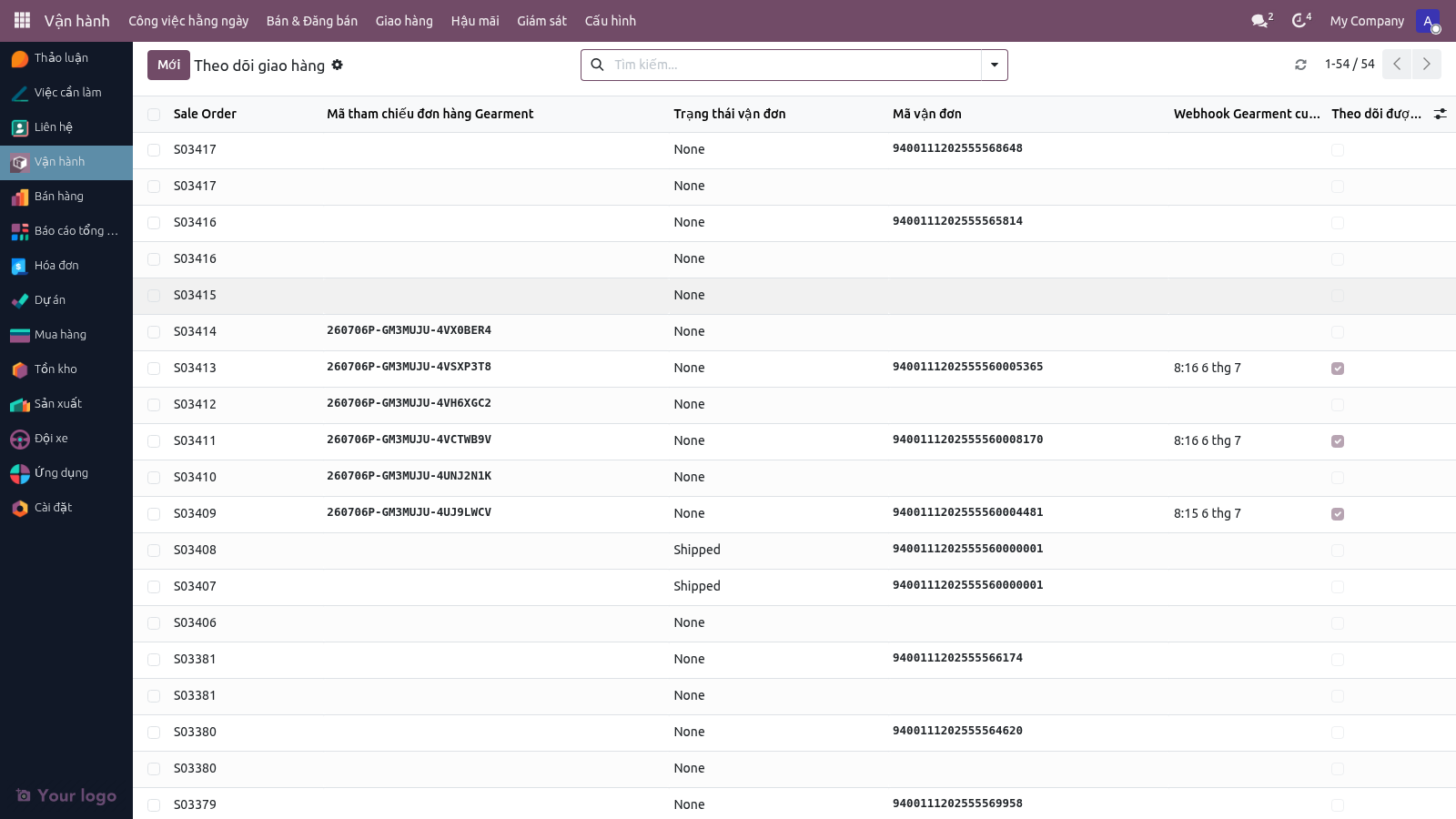
Bước 7 — Theo dõi chi tiết giao hàng
Menu: Vận hành ▸ Giao hàng ▸ Chi tiết giao hàng (Fulfillment Detail)
Mỗi Sale Order có tab "Fulfillment Detail" hiển thị:
- Trạng thái outbound: Badge màu (xanh = đã gửi, vàng = đang đóng gói, đỏ = chậm)
- Mã vận đơn & Bưu vận: Liên kết tới Viettel/GHN để tracking
- SLA: Ngày tạo SO, ngày gửi, thời gian xử lý (mục tiêu ≤ 3 ngày)
- Ghi chú: Nếu có lỗi gửi (ví dụ địa chỉ sai), ghi chú sẽ hiện ở đây
iGhi chú cho Sản xuất & BA
- Bảng Pipeline là drag-drop từ Odoo kanban view. Không cần nhấp nút gì, chỉ cần kéo thẻ sang cột khác.
- Mỗi lần kéo thẻ, hệ thộm tự động cập nhật SO state. Nếu vô tình kéo sai, bạn có thể kéo lại.
- Mã vận đơn phải được nhập TRƯỚC khi kéo sang "Đã gửi" hoặc đẩy lên Etsy. Nếu quên, hệ thống sẽ yêu cầu nhập.
- Nếu có lỗi QC (in sai, may sai, v.v.), kéo thẻ lại sang "Đang in" và in lại. Hệ thống ghi lại số lần in lại để tính hiệu suất.
- Badge trạng thái outbound trên Sale Order form và Pipeline hiển thị màu sắc nhanh chóng: Xanh = gửi, Vàng = chậm quá 3 ngày, Đỏ = chậm quá 5 ngày.