ASơ đồ vai trò (Swimlane)
Bước 1 — Đơn tự động vào đường Dropship
Điều kiện: sản phẩm trên đơn có mã SKU Gearment
Không cần thao tác tay. Khi đơn Etsy vào hệ thống và sản phẩm thuộc diện in tại Gearment, hệ thống tự động:
- Đặt tuyến Dropship cho dòng sản phẩm đó
- Tạo một Đơn mua hàng (PO) nháp với nhà cung cấp Gearment — "Giao hàng đến: Dropship", kèm địa chỉ người mua
Xem đơn mua tại Mua hàng ▸ Yêu cầu báo giá (đơn có nhà cung cấp Gearment).
Bước 1b — Sản phẩm nhiều biến thể: gán mã Gearment cho TỪNG biến thể (mới từ 06-07-2026)
Điều kiện: sản phẩm có nhiều biến thể (màu, cỡ...) và in tại Gearment
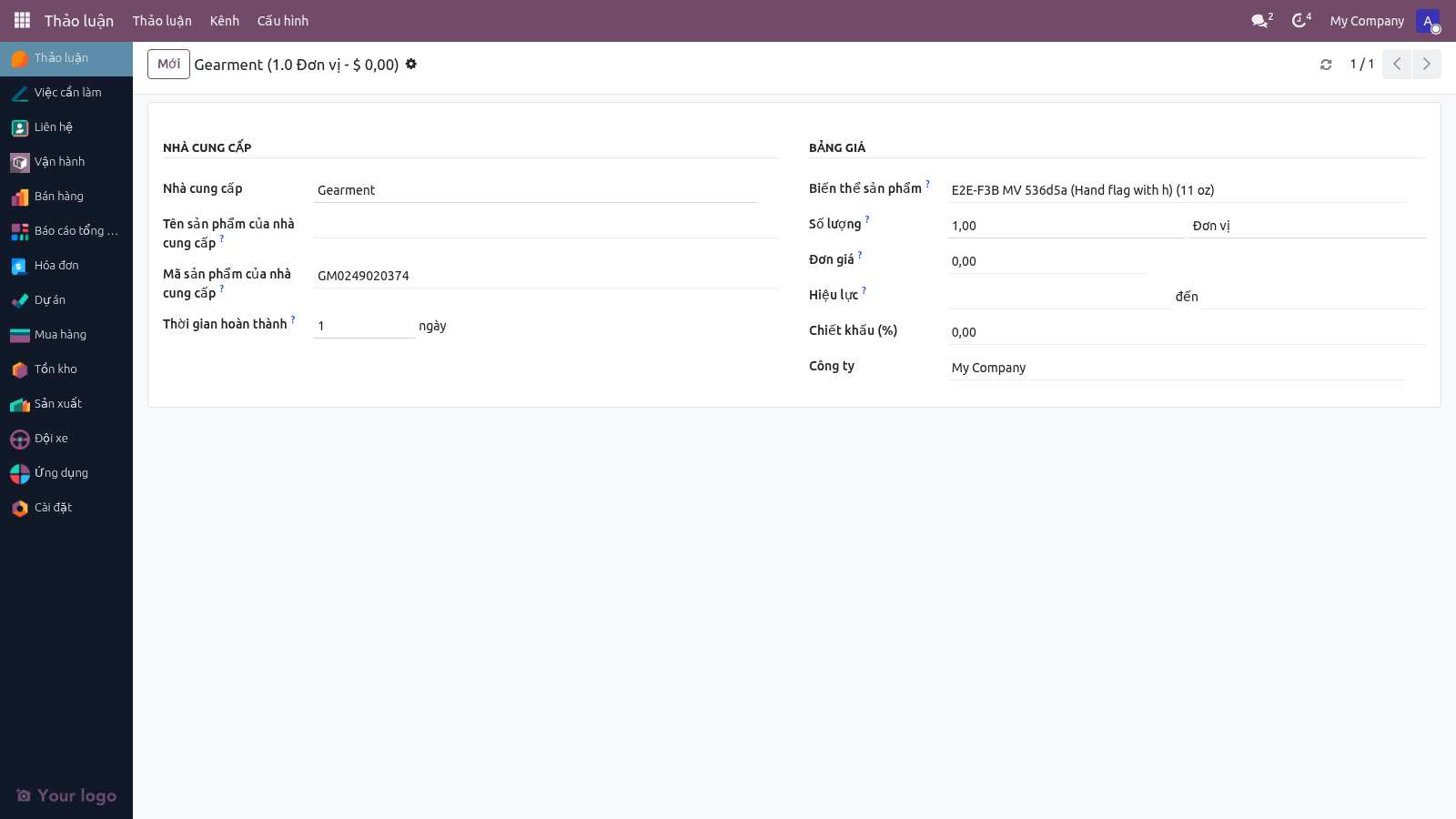
Mã Gearment ở cấp sản phẩm chỉ đủ cho sản phẩm một biến thể. Với sản phẩm nhiều biến thể, mỗi biến thể (ví dụ áo đen cỡ L và áo trắng cỡ M) là một mã hàng khác nhau bên Gearment:
- Vào tab Mua hàng của sản phẩm, thêm một dòng nhà cung cấp Gearment cho đúng biến thể, điền mã Gearment của biến thể đó vào ô "Mã sản phẩm của nhà cung cấp".
- Nếu thiếu mã biến thể, hệ thống chặn việc đẩy đơn và báo rõ phải bổ sung ở đâu — không còn gửi nhầm cùng một mã cho mọi biến thể như trước.
Bước 1c — Lời chúc tặng quà của khách được gửi kèm (mới từ 06-07-2026)
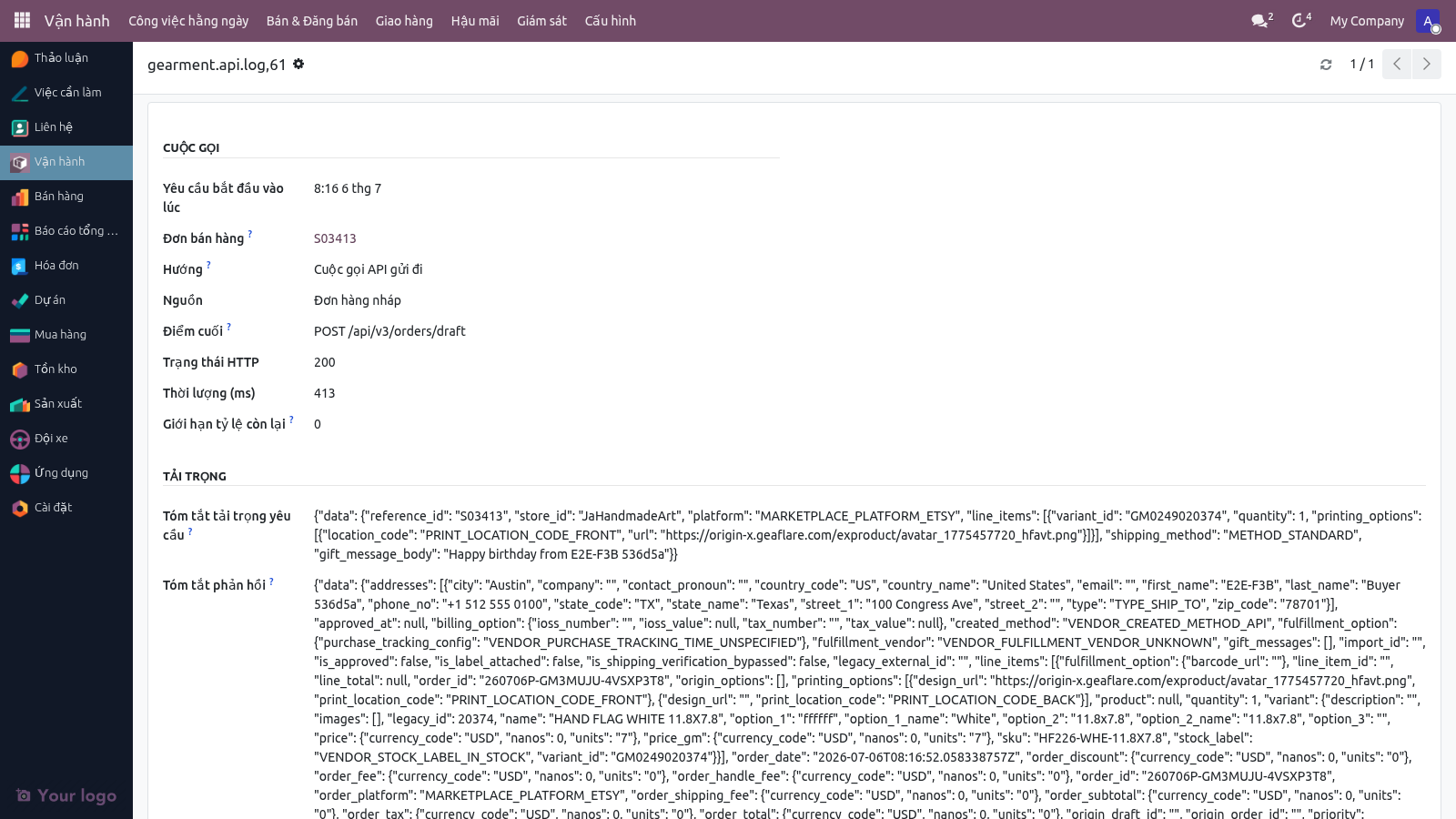
Nếu người mua trả phí lời chúc tặng quà trên Etsy, lời chúc đó nay được gửi thẳng sang Gearment kèm đơn in — Gearment sẽ in kèm thiệp. Nội dung cá nhân hóa (tên khắc, chữ in...) vẫn nằm trong file thiết kế đã duyệt như trước, không gửi dạng chữ rời.
Bước 2 — Yêu cầu báo giá Gearment (trên đơn mua PO)
Hành động: mở PO nháp → bấm "Yêu cầu báo giá Gearment" trên thanh nút đầu form. Nút chỉ hiện với người thuộc nhóm Mua hàng hoặc BA Shipping, và chỉ khi PO còn ở trạng thái nháp/đã gửi RFQ.
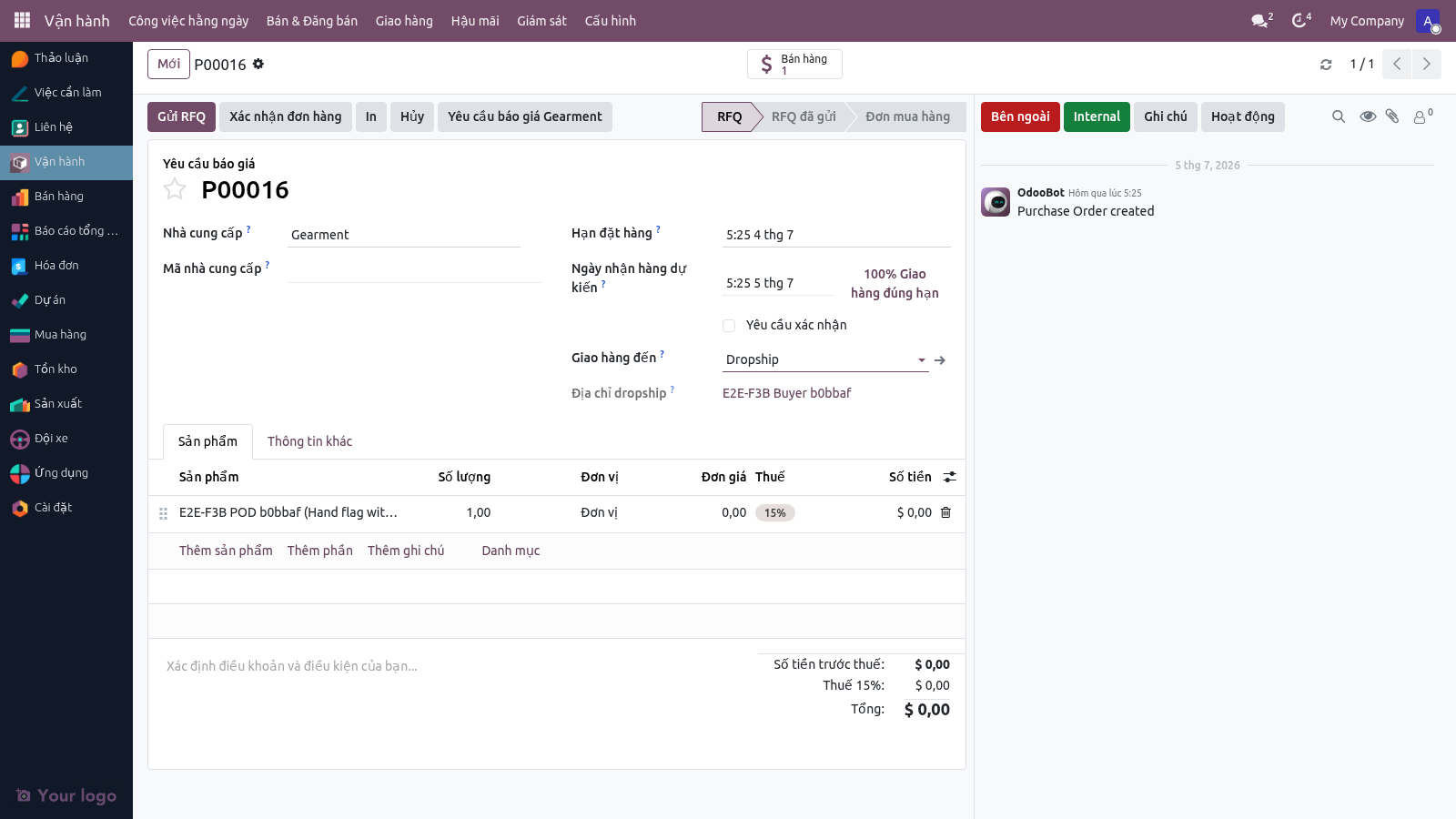
Hệ thống hỏi giá Gearment và ghi thẳng chi phí vào các dòng của PO: giá in cho từng sản phẩm + một dòng "Gearment shipping & fees" cho phí vận chuyển. Tổng PO = đúng chi phí Gearment, nên báo cáo Mua hàng chuẩn theo dõi được chi tiêu Gearment. Bấm lại nút sẽ hỏi giá mới và ghi đè.
Bước 3 — Kiểm tra & xác nhận đơn mua
Vai trò: BA Shipping / Quản lý
- Kiểm tra giá: hợp lý không, có vượt margin không?
- Kiểm tra địa chỉ dropship (tên, địa chỉ người mua)
- Nếu khách vừa xin đổi địa chỉ — xử lý duyệt đổi địa chỉ trước (xem Quy trình 4), rồi bấm lại "Yêu cầu báo giá Gearment"
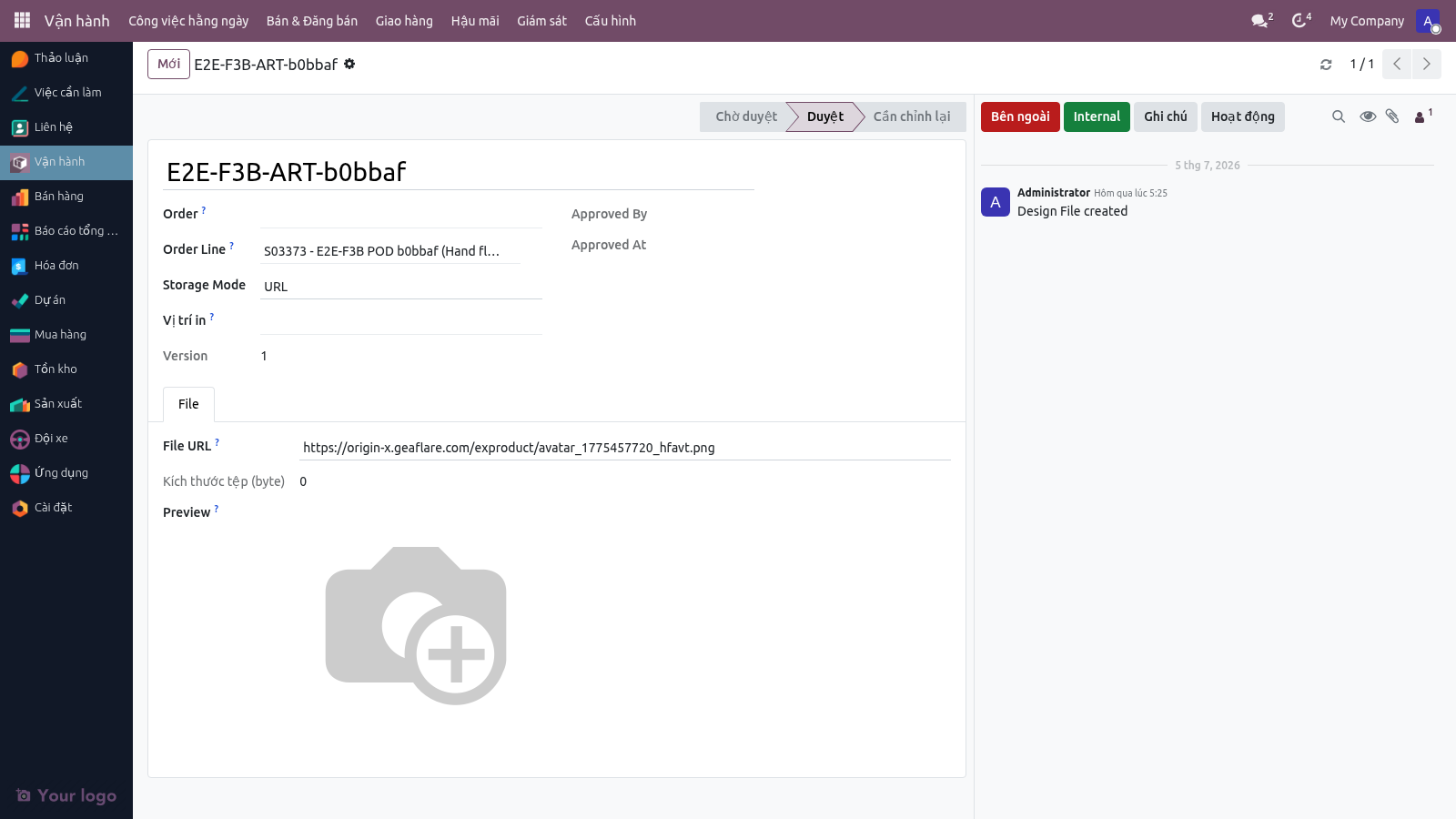
- Kiểm tra file thiết kế: mỗi sản phẩm có file đã duyệt, và với đơn in 2 mặt — trường "Vị trí in" (Mặt trước / Mặt sau) đã chọn đúng trên từng file
- OK → bấm "Xác nhận đơn hàng" — đơn được đẩy sang Gearment để in và gửi thẳng tới khách (không qua Hatafa)
Từ 2026-07, hệ thống kiểm tra chặn trước khi đẩy — nếu có vấn đề, đơn KHÔNG bị đẩy thiếu mà báo lỗi rõ ràng:
- Sản phẩm chưa có file thiết kế đã duyệt kèm link → báo lỗi nêu tên sản phẩm (trước đây dòng đó bị âm thầm bỏ khỏi đơn)
- Link thiết kế không truy cập được (Google Drive chưa mở public) → báo lỗi nêu tên file; mở quyền chia sẻ rồi bấm lại
- Hai file đã duyệt cùng một mặt in trên cùng sản phẩm → báo lỗi nêu mặt bị trùng; sửa "Vị trí in" trên file
Bước 4 — Theo dõi trạng thái trên đơn bán & phiếu giao
Menu: Vận hành ▸ Giao hàng ▸ Theo dõi giao hàng · hoặc mở đơn bán, tab "Giao hàng"
Gearment gửi tín hiệu (webhook) về Odoo mỗi khi trạng thái đổi: xác nhận → đang in → đã gửi hàng (kèm mã vận đơn) → đã giao. Hệ thống tự cập nhật:
- Tab "Giao hàng" trên đơn bán: trạng thái Gearment dạng nhãn màu (xanh = đã xác nhận, vàng = đang chờ, đỏ = hủy), tổng báo giá, thời điểm nhận tín hiệu gần nhất
- Phiếu giao hàng (Tồn kho): dòng trạng thái Gearment ngay dưới "Tài liệu gốc" — kể cả cờ "sản xuất bị chặn" kèm lý do khi Gearment tạm dừng đơn
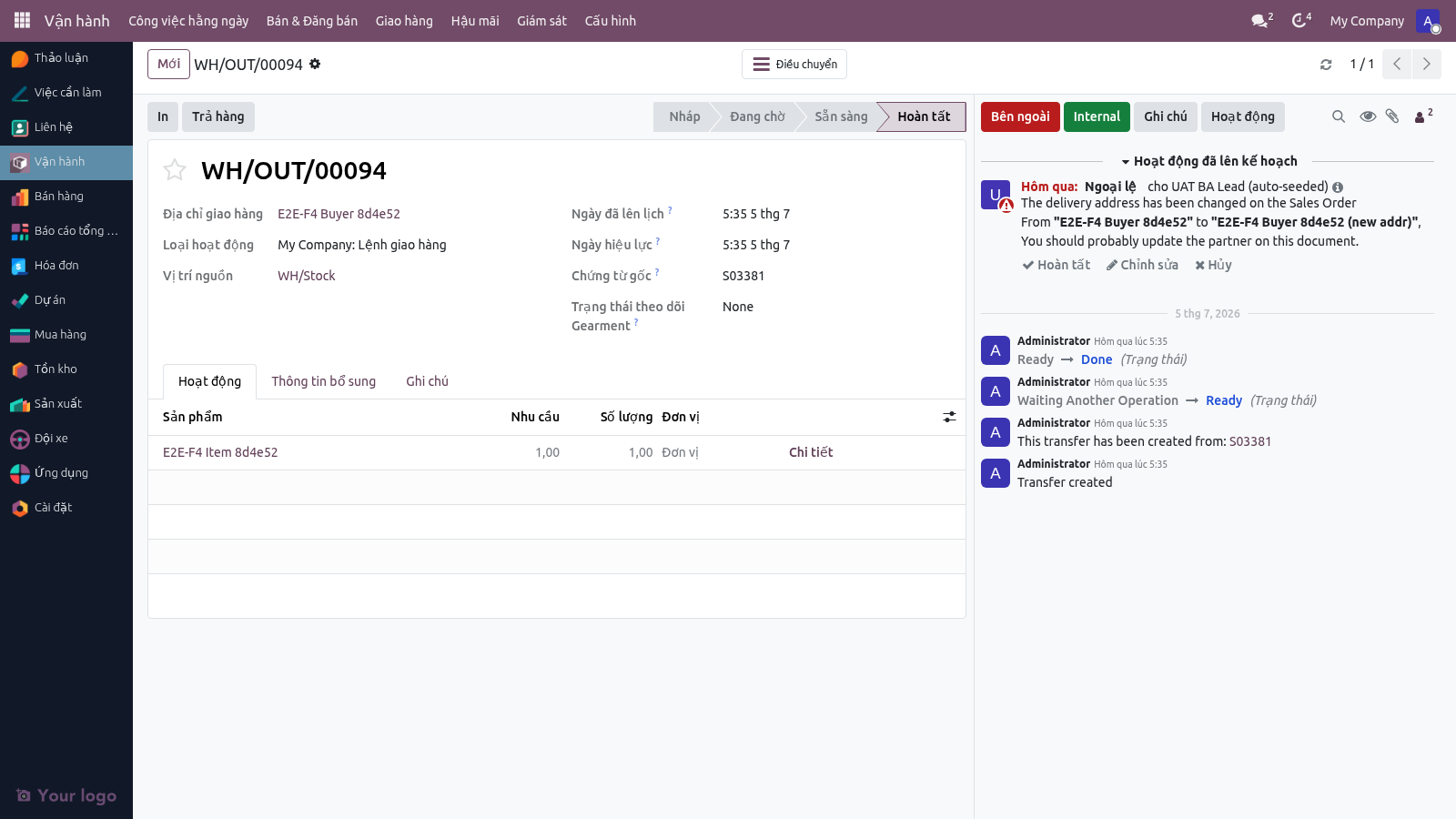
Xem lịch sử tín hiệu chi tiết tại Vận hành ▸ Giám sát ▸ Nhật ký Gearment (Nhật ký API + Nhật ký Webhook):
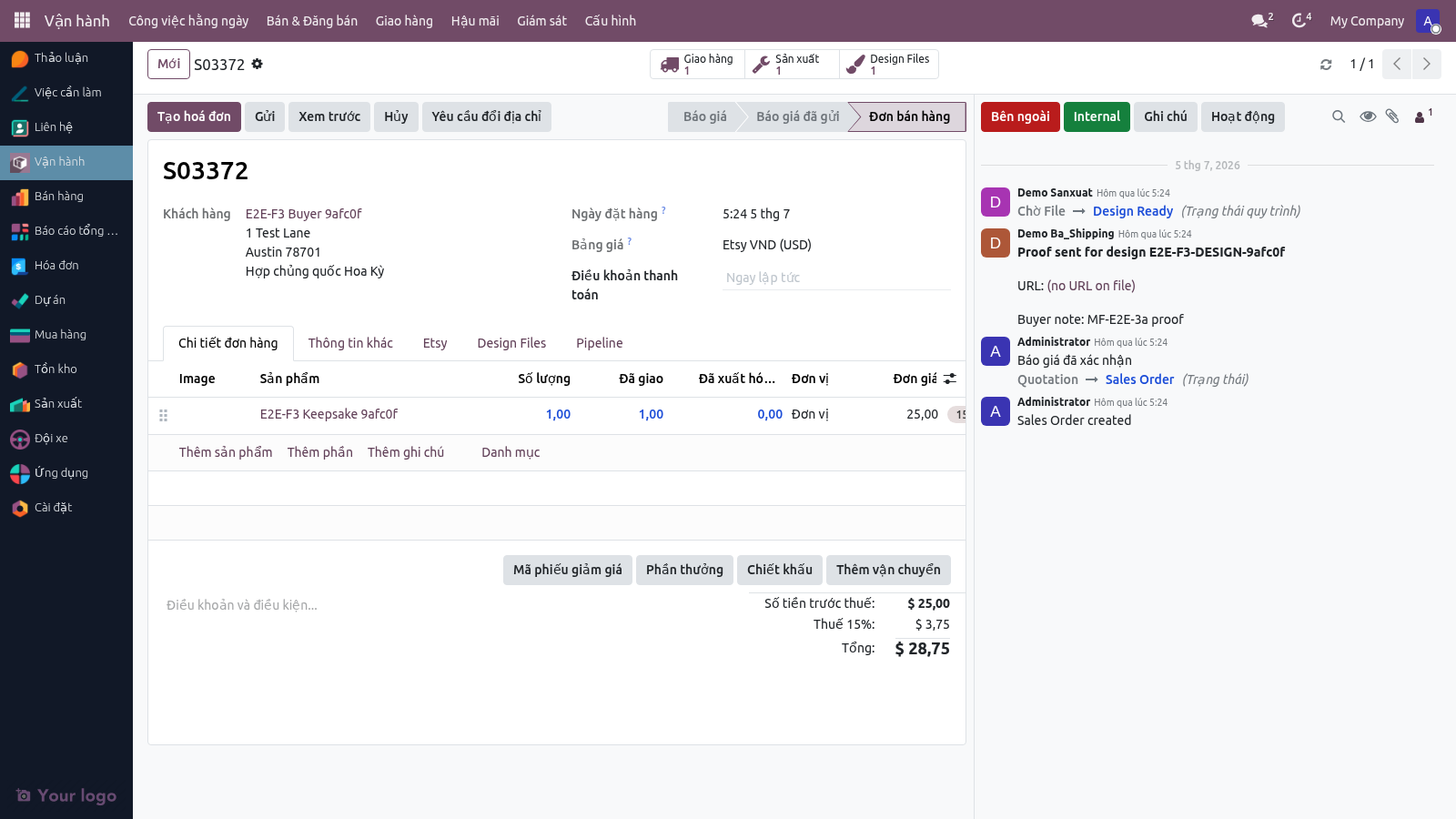
Bước 5 — Mã vận đơn tự động đẩy lên Etsy
Hành động: tự động — không cần thao tác
Khi Gearment báo "đã gửi hàng" kèm mã vận đơn, hệ thống:
- Lưu mã vận đơn + hãng vận chuyển vào đơn bán
- Tự động đẩy mã vận đơn lên Etsy — khách nhận email thông báo từ Etsy
- Đánh dấu "đã đẩy tracking lên Etsy" kèm thời điểm, xem được ở Vận hành ▸ Giao hàng ▸ Theo dõi giao hàng
iGhi chú cho BA & RD
- Gearment là dịch vụ dropship. Họ in và gửi trực tiếp tới khách tại Mỹ (USPS, UniUni, YunExpress…), không qua Hatafa. Hatafa chỉ theo dõi quá trình.
- Báo giá nằm trên đơn mua (PO), không phải đơn bán. Tổng PO = đúng chi phí Gearment, nên báo cáo Mua hàng phản ánh chi tiêu Gearment.
- Bấm lại "Yêu cầu báo giá Gearment" bất kỳ lúc nào khi PO còn nháp — giá mới ghi đè giá cũ, chưa có gì gửi sang Gearment cho tới khi bấm "Xác nhận đơn hàng".
- Khách xin đổi địa chỉ? Duyệt yêu cầu đổi địa chỉ trước (Quy trình 4 — hệ thống chặn sửa tay khi đang có yêu cầu chờ duyệt), rồi hỏi lại báo giá.
- In 2 mặt? Chọn "Vị trí in" (Mặt trước / Mặt sau) trên từng file thiết kế. Bỏ trống = tự động theo thứ tự tải lên (file cũ nhất = mặt trước).
- Đơn đẩy sang mới là NHÁP — chưa in, chưa tính phí. Xác nhận cho Gearment bắt đầu in hiện làm thủ công trên dashboard Gearment. Nút "Xác nhận sản xuất Gearment" trên PO đã có sẵn nhưng đang tắt — chỉ hoạt động sau khi chủ shop bật (bước tính phí thật, mỗi đơn chỉ xác nhận được một lần).
- Đơn bị Gearment tạm dừng? Phiếu giao hàng hiện cờ "sản xuất bị chặn" kèm lý do — xử lý theo lý do rồi liên hệ BA Shipping Manager nếu cần.